Vous êtes responsable RH ou dirigeant d'une PME de 5 à 100 personnes. Chaque semaine, vous perdez entre 6 et 12 heures sur des tâches répétitives : relancer un manager qui n'a pas signé un contrat, envoyer les mêmes emails d'onboarding, mettre à jour trois tableurs différents quand quelqu'un arrive. Ces tâches ne demandent aucune expertise RH. Elles demandent juste... quelqu'un pour les faire.
Ce guide vous montre comment configurer 5 automatisations RH concrètes avec Make (ou Zapier) en une matinée. Pas de code. Pas de développeur. Résultat final : un nouvel arrivant qui reçoit son pack de bienvenue, accède à ses outils, et signe ses documents sans que vous touchiez un email. Et 4 autres workflows du même acabit.
Le mot-clé ici c'est automatisation RH PME Make : on parle de flux réalistes pour une équipe RH de 1 à 3 personnes, pas d'une refonte SIRH à 80k€.
Pré-requis
Un compte Make (plan gratuit suffit pour tester, plan Core à 9$/mois recommandé en production).
Un outil de gestion des candidats/salariés : Notion, Airtable, Google Sheets ou un ATS type Lucca, PayFit, Factorial.
Une boîte mail pro (Gmail Workspace ou Outlook 365).
Un outil de signature électronique : Yousign, DocuSign ou PandaDoc.
Slack ou Microsoft Teams pour les notifications internes.
Niveau technique requis : savoir cliquer, comprendre la logique « si ceci, alors cela ». Aucune ligne de code.
Vue d'ensemble : le hub RH automatisé
Avant de plonger dans chaque workflow, visualisez l'architecture globale. Toutes vos automatisations RH partent d'une source unique de vérité (votre base salariés ou ATS) et Make joue le rôle de chef d'orchestre invisible entre vos outils.
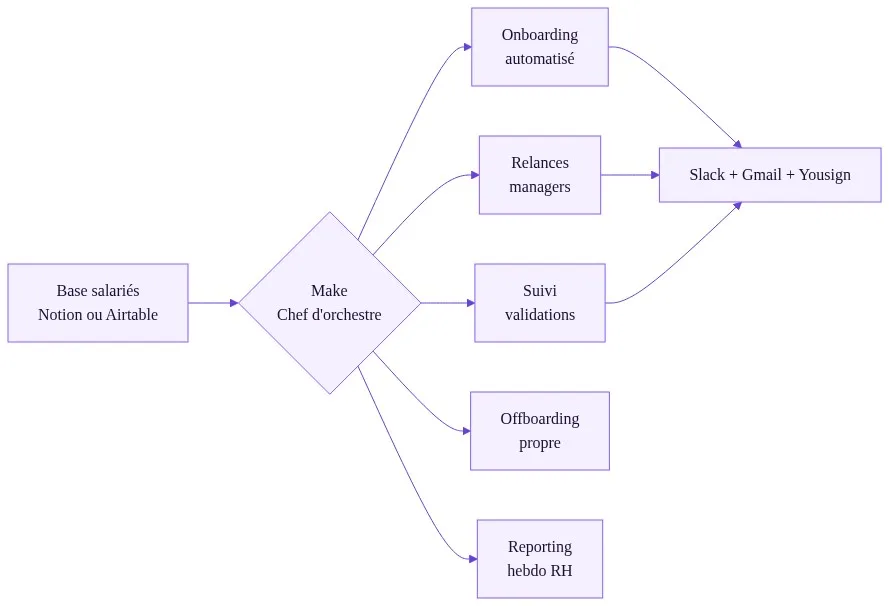
Chaque workflow ci-dessous est indépendant. Vous pouvez démarrer par celui qui vous fait perdre le plus de temps aujourd'hui.
Étape 1 : Automatiser l'onboarding d'un nouvel arrivant
Objectif : quand un nouveau salarié est ajouté dans votre base, il reçoit automatiquement son pack de bienvenue, ses accès sont créés, et son manager est notifié.
Actions à configurer dans Make :
Créer un scénario avec le déclencheur « Notion : Watch Database Items » (ou Airtable équivalent) sur votre base « Salariés ».
Ajouter un module « Gmail : Send an email » : email de bienvenue au nouveau salarié avec livret d'accueil en pièce jointe (stocké dans Google Drive).
Ajouter un module « Google Workspace Admin : Create a User » pour créer automatiquement l'adresse mail pro.
Ajouter un module « Slack : Invite user to channel » pour ajouter la personne aux canaux #general et #equipe-X.
Ajouter un module « Yousign : Send a signature request » avec le contrat pré-rempli via les champs de la base.
Ajouter un module « Google Calendar : Create an event » pour bloquer 30 minutes de café d'accueil avec le manager.
Erreur fréquente à éviter : ne déclenchez PAS le scénario le jour de la création dans la base. Ajoutez un champ « Date d'arrivée » et utilisez un filtre pour déclencher les envois J-3 avant l'arrivée, pas 3 semaines à l'avance quand vous saisissez le futur salarié.
Étape 2 : Relancer automatiquement les managers en retard
Objectif : plus jamais courir après un manager pour une validation d'entretien annuel, une note de frais, ou un contrat non signé.
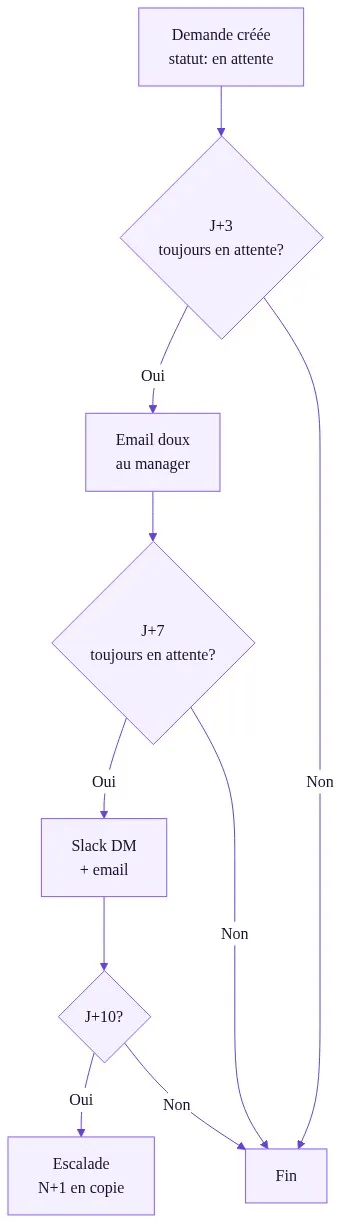
Actions dans Make :
Déclencheur « Schedule » toutes les 24h à 9h du matin.
Module « Airtable : Search Records » avec filtre : statut = « en attente » ET date_demande < aujourd'hui - 3 jours.
Routeur avec 3 branches selon l'ancienneté (3 jours, 7 jours, 10 jours).
Chaque branche envoie un message adapté (ton progressif : rappel → relance → escalade).
Sur la branche J+10, ajouter le N+1 en copie du mail.
Erreur fréquente à éviter : ne pas oublier de mettre à jour le statut dans la base quand la validation arrive, sinon vos managers recevront des relances éternelles. Créez un webhook depuis votre outil de validation vers Make pour synchroniser en temps réel.
Étape 3 : Centraliser le suivi des validations
Objectif : voir en un coup d'œil qui a validé quoi, sans ouvrir 5 outils différents.
Actions dans Make :
Créer un scénario par outil source (Yousign, PayFit, Lucca, etc.).
À chaque événement « signature complétée » ou « validation reçue », déclencher un webhook.
Le webhook met à jour une ligne dans une base Airtable centrale « Dashboard RH ».
Ajouter un module « Slack : Send a message » qui poste dans un canal #rh-validations à chaque mise à jour.
Créer une vue Airtable filtrée par statut pour votre dashboard hebdo.
Erreur fréquente à éviter : vouloir tout centraliser dans un tableur Google Sheets. Passé 200 lignes et 3 utilisateurs, Sheets devient lent et les collisions d'édition explosent. Airtable ou Notion gèrent bien mieux la charge collaborative.
Étape 4 : Automatiser l'offboarding proprement
Objectif : quand un départ est notifié, tous les accès sont coupés, le matériel est tracé, et les données sont archivées. Sans rien oublier.
C'est le workflow le moins sexy, mais celui qui vous protège juridiquement. Selon Culture RH, l'offboarding fait partie des 5 processus les plus critiques à automatiser pour les équipes RH en 2026.
Actions dans Make :
Déclencheur : changement du champ « Statut » à « Départ programmé » dans la base salariés.
Module « Google Calendar : Create » : événement de restitution du matériel à J-1.
Module « Slack : Send DM to IT team » avec la liste des accès à couper (Google Workspace, Notion, GitHub, etc.).
Module « Google Workspace : Suspend User » programmé à J+0 à 18h.
Module « Gmail : Send email » à l'ex-salarié avec le solde de tout compte et attestations Pôle Emploi.
Module « Google Drive : Move file » : transfert des documents pro vers un dossier archive daté.
Erreur fréquente à éviter : ne coupez JAMAIS les accès automatiquement avant l'heure de fin de contrat officielle. Une coupure à 14h alors que le salarié travaille jusqu'à 18h génère du conflit et parfois du contentieux prud'homal. Passez par une file d'attente Make avec délai précis.
Étape 5 : Reporting RH hebdomadaire automatique
Objectif : recevoir tous les lundis matin un récap sur Slack ou par email : nouveaux arrivants de la semaine, départs, absences, validations en retard, congés à venir.
Actions dans Make :
Déclencheur « Schedule » : chaque lundi à 8h30.
Modules « Airtable : Search Records » en parallèle sur 5 vues (arrivées, départs, absences, validations en retard, congés semaine).
Module « Text Aggregator » pour formater le tout en un message propre.
Envoi vers « Slack : Send Message » dans un canal #rh-weekly ou par email au CODIR.
Pour aller plus loin, vous pouvez brancher Claude ou GPT-4 pour générer un résumé narratif intelligent plutôt qu'une liste brute. C'est exactement le genre de cas d'usage qu'on détaille dans notre article sur les AI agents Zapier pour PME.
Erreur fréquente à éviter : ne noyez pas le CODIR sous 40 métriques. 5 chiffres clés maximum. Un reporting qu'on ne lit pas ne sert à rien.
Cas d'usage concrets
Workflow | Temps gagné/semaine | Cas typique PME |
|---|---|---|
Onboarding auto | 2 à 4h | PME qui recrute 1-4 personnes/mois |
Relances managers | 1 à 3h | Toute PME avec >20 salariés |
Suivi validations | 1 à 2h | Structures avec plusieurs approbateurs |
Offboarding auto | 1 à 2h par départ | PME avec turnover >10% |
Reporting hebdo | 1 à 2h | PME avec CODIR mensuel ou hebdo |
Cumulé, on est sur 6 à 13 heures récupérées par semaine pour une équipe RH de 2 personnes. Sur un an, ça représente l'équivalent d'un mi-temps.
Erreurs fréquentes & dépannage
Le scénario Make plante silencieusement
Activez les notifications d'erreur dans Make (Profile → Notifications → Errors). Sans ça, vous découvrirez le bug 3 semaines plus tard quand un manager râle. Ajoutez aussi un module « Error handler » sur les étapes critiques (envoi de contrat notamment).
Les emails partent en spam
Configurez SPF, DKIM et DMARC sur votre domaine avant d'envoyer via Gmail API. Sinon 30 à 50% de vos emails d'onboarding atterrissent en spam. C'est LE point technique à ne pas négliger.
La base de données se désynchronise
Utilisez toujours un ID unique (email pro ou ID salarié) comme clé de synchronisation entre outils, jamais le nom + prénom. Deux « Marie Dupont » et votre workflow explose.
Les collaborateurs ne suivent pas le nouveau process
C'est la vraie difficulté. On en parle en détail dans notre guide sur les freins à l'IA et l'automatisation en PME. Résumé : formez 1h, documentez en 1 page, et désignez un référent interne.
Le coût Make explose
Surveillez le nombre d'opérations consommées. Un scénario mal conçu qui tourne toutes les 5 minutes au lieu de toutes les heures peut faire passer votre facture de 9$ à 90$/mois. Utilisez des webhooks plutôt que du polling quand c'est possible.
Pour aller plus loin
Ces 5 workflows sont un socle. Une fois en place, vous pouvez étendre : gestion des notes de frais avec OCR (Mindee + Make), suivi des entretiens annuels, automatisation des relances de formation obligatoire, ou encore intégration avec la facturation comme détaillé dans notre article sur l'automatisation facturation Make + Pennylane.
Si vous voulez qu'on regarde votre cas et qu'on identifie les 2-3 workflows RH qui vous feront gagner le plus de temps, on propose des audits gratuits sur boommaker.io/audit-gratuit. 30 minutes, sans engagement.
L'automatisation RH PME Make n'est plus un luxe réservé aux grands groupes. Une matinée de configuration bien pensée transforme durablement le quotidien d'une équipe RH.
FAQ : 5 Automatisations RH avec Make : Guide PME 2026
Make ou Zapier pour automatiser les RH en PME ?
Make est généralement plus adapté aux PME françaises : tarif jusqu'à 5x moins cher que Zapier à volume équivalent, hébergement européen (RGPD-friendly), et interface visuelle plus puissante pour les workflows complexes comme l'onboarding. Zapier reste pertinent si vous avez déjà un stack orienté US et que vous privilégiez la simplicité maximale. Pour 90% des cas RH que nous voyons, Make est le meilleur choix.
Combien coûte l'automatisation RH pour une PME de 50 salariés ?
Comptez entre 9$ et 29$/mois pour l'abonnement Make (selon le volume d'opérations), plus les outils connectés que vous utilisez déjà (Notion, Slack, Yousign). Si vous vous faites accompagner pour la mise en place, prévoyez 1500 à 4000€ selon la complexité. Le ROI se calcule vite : 8h/semaine gagnées à 40€/h chargé, c'est 1600€/mois économisés.
Faut-il un développeur pour configurer Make en RH ?
Non. Make est un outil no-code : tout se fait à la souris via une interface visuelle. Une personne à l'aise avec les tableurs Excel avancés peut configurer les 5 workflows de ce guide en une matinée. Les seuls cas qui nécessitent une aide technique sont les intégrations avec des SIRH propriétaires sans API publique, ou les workflows très complexes avec plus de 20 étapes.
Est-ce que Make est RGPD-compliant pour des données RH ?
Oui. Make est édité par Celonis (société européenne) et propose un hébergement des données dans l'UE via son plan Enterprise. Pour les données RH sensibles (contrats, bulletins de paie), vérifiez que vos scénarios ne stockent pas de données dans des modules intermédiaires et signez un DPA avec Make. La plupart des outils connectés (Notion, Slack, Gmail Workspace) proposent aussi des offres RGPD-compatibles.
Combien de temps pour mettre en place les 5 automatisations ?
Une matinée pour une personne qui a déjà utilisé Make ou Zapier. Une journée complète pour un débutant en no-code qui suit les tutoriels pas à pas. La partie chronophage n'est pas la configuration technique mais le nettoyage préalable de votre base de données salariés : uniformiser les champs, dédupliquer, ajouter les statuts manquants. Comptez 2-3 heures pour ce ménage indispensable.