HubSpot a déployé en 2026 une vague de fonctions IA natives qui changent la donne pour les équipes commerciales des PME B2B. Le problème : la plupart des utilisateurs HubSpot ne savent pas que ces outils existent, ou ne prennent pas le temps de les configurer correctement. Résultat, ils paient un abonnement Sales Hub à 90-150€/utilisateur/mois sans exploiter 30 % de la valeur disponible.
Ce tutoriel s'adresse aux responsables commerciaux et ops de PME B2B françaises (10 à 100 salariés) qui utilisent déjà HubSpot Sales Hub Pro ou Enterprise. Vous allez apprendre à activer et paramétrer 4 fonctions IA natives : le résumé automatique d'appels, le scoring prédictif de leads, la génération d'emails personnalisés, et la synthèse CRM. Résultat attendu : 2 à 4 heures gagnées par semaine et par commercial sur la prépa et le suivi des deals. Aucun code, aucun prompt avancé, juste de la configuration native dans HubSpot.
Pré-requis avant de commencer
Avant de plonger dans la configuration, vérifiez ces éléments. Sans eux, plusieurs fonctions IA seront grisées ou inactives.
Abonnement HubSpot : Sales Hub Pro minimum (Enterprise pour le scoring prédictif avancé). Le Starter ne donne accès qu'à Breeze Copilot en version limitée.
Droits administrateur sur le portail HubSpot (Super Admin idéalement).
Intégration calendrier et email connectée (Google Workspace ou Microsoft 365) pour activer les enregistrements d'appels et la synthèse email.
Au moins 200 contacts et 50 deals historiques dans le CRM. Sans données, le scoring prédictif ne peut pas s'entraîner.
RGPD : informer vos équipes et vos prospects de l'enregistrement et de la transcription IA des appels. C'est une obligation légale en France.
Niveau technique requis : aucun. Si vous savez créer une vue filtrée dans HubSpot, vous savez configurer ces fonctions.
Comptez environ 2 heures pour activer et paramétrer les 4 fonctions correctement.
Vue d'ensemble du flow à mettre en place
Voici l'architecture cible. Les 4 fonctions IA ne sont pas isolées : elles s'enchaînent et nourrissent le même CRM. Un appel transcrit alimente le score du lead, qui déclenche une suggestion d'email, qui se reflète dans la synthèse du deal.

Selon la documentation officielle HubSpot (mise à jour mai-juin 2026), ces 4 fonctions sont désormais disponibles en français pour les portails européens. C'est récent : avant mars 2026, plusieurs étaient en anglais uniquement.
Étape 1 : Activer Breeze AI au niveau du portail
Objectif : débloquer l'accès à toutes les fonctions IA sur votre instance HubSpot.
Connectez-vous en tant qu'administrateur.
Allez dans Paramètres › IA › Breeze AI.
Cliquez sur « Activer Breeze AI pour ce portail ».
Acceptez les conditions de traitement de données (HubSpot précise que les données ne sont pas utilisées pour entraîner des modèles tiers).
Choisissez la région d'hébergement : sélectionnez « Union européenne » si vous êtes en France, pour la conformité RGPD.
Activez le toggle « Autoriser les utilisateurs à utiliser les fonctions IA ».
Erreur fréquente à éviter : ne pas configurer la région UE. Par défaut, certains portails créés avant 2024 sont hébergés US. Les données d'appel transitent alors hors UE, ce qui pose problème en cas d'audit RGPD.
Étape 2 : Configurer le résumé automatique d'appels
Objectif : transformer chaque appel commercial en fiche structurée (sujets abordés, objections, next steps) sans prise de notes manuelle.
Allez dans Paramètres › Objets › Appels.
Activez « Enregistrer automatiquement les appels » (uniquement si vous utilisez l'outil d'appel HubSpot natif ou une intégration compatible comme Aircall).
Dans la section « IA conversationnelle », cochez :
Transcription automatique (français)
Résumé des points clés
Détection des objections
Extraction des next steps
Définissez la durée minimum pour déclencher le résumé : 3 minutes est un bon seuil (évite les appels « rappel-moi plus tard »).
Activez la notification email au commercial après chaque résumé pour qu'il valide la qualité au démarrage.
Erreur fréquente à éviter : oublier d'informer les prospects de l'enregistrement. HubSpot peut diffuser une annonce vocale automatique en début d'appel : activez-la dans Paramètres › Appels › Annonces légales.
Ce que vous obtenez concrètement
Après chaque appel de plus de 3 minutes, la fiche du contact contient automatiquement : un résumé de 5-10 lignes, la liste des objections détectées, les prochaines étapes mentionnées, et la transcription complète accessible en un clic. Gain mesuré : 15 à 25 minutes par appel sur la rédaction du compte-rendu.
Étape 3 : Mettre en place le scoring prédictif de leads
Objectif : laisser l'IA classer vos leads par probabilité de closing, au lieu de scorer manuellement via des règles statiques.
Allez dans Paramètres › Objets › Contacts › Scores.
Cliquez sur « Créer un score » puis sélectionnez « Score prédictif (IA) » et non « Score manuel ».
Choisissez l'objectif : « Probabilité de devenir client dans les 90 jours ».
Sélectionnez les sources de données que l'IA peut analyser :
Activités web (pages visitées, formulaires)
Interactions email (ouvertures, clics)
Appels et meetings
Données firmographiques (taille, secteur)
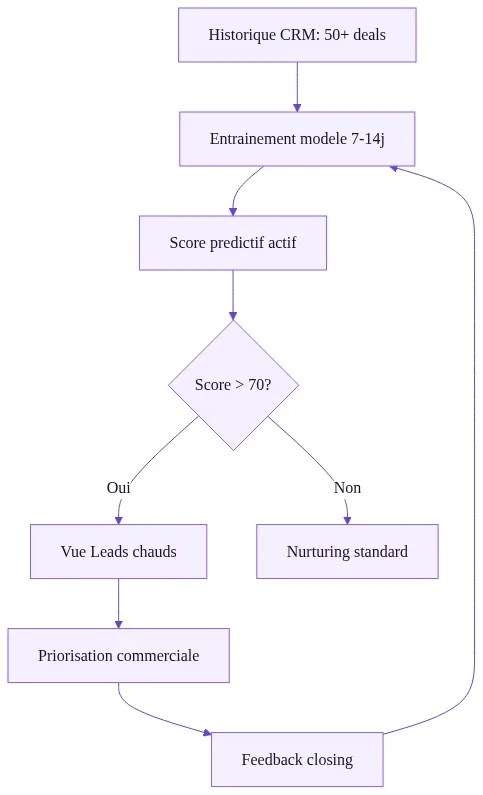
Laissez HubSpot entraîner le modèle pendant 7 à 14 jours sur votre historique. Pendant cette phase, le score affiché est provisoire.
Une fois entraîné, créez une vue filtrée « Leads chauds IA » : score prédictif > 70.
Erreur fréquente à éviter : créer le scoring prédictif sur un CRM trop jeune. Si vous avez moins de 50 deals gagnés/perdus, le modèle n'aura pas assez de signal. Attendez d'avoir au moins 6 mois d'historique.
Pour aller plus loin sur la priorisation et les séquences commerciales, lisez notre guide dédié à la prospection PME 2026 et séquences de vente IA.
Étape 4 : Activer la génération d'emails personnalisés
Objectif : générer en 10 secondes un email de prospection ou de relance contextualisé, basé sur les données du contact dans le CRM.
Ouvrez une fiche contact ou un deal.
Cliquez sur « Email » dans la timeline.
Dans l'éditeur, cliquez sur l'icône Breeze AI (étoile violette).
Sélectionnez le type d'email : prise de contact, relance, proposition de meeting, suivi post-démo, etc.
Choisissez le ton : direct, consultatif, chaleureux. Pour le B2B français, « consultatif » donne les meilleurs résultats.
L'IA génère un brouillon en utilisant : nom, entreprise, secteur, derniers échanges, pages visitées, notes d'appels précédents.
Relisez et ajustez. Ne jamais envoyer sans relire : l'IA hallucine encore sur des détails (chiffres, dates précises).
Erreur fréquente à éviter : utiliser le brouillon IA tel quel. Les meilleurs commerciaux gardent 60-70 % du texte et reformulent l'accroche pour conserver leur voix. C'est ce qui fait la différence entre un email IA détectable et un email qui passe.
Étape 5 : Paramétrer la synthèse CRM (deal summary)
Objectif : avant chaque rendez-vous client, obtenir en 30 secondes une synthèse du deal (historique, points chauds, risques) au lieu de fouiller dans 6 mois d'échanges.
Ouvrez une fiche Deal.
Dans la colonne de droite, repérez le widget « Résumé IA du deal ».
Cliquez sur « Générer ».
L'IA produit une synthèse en 3 blocs : contexte du deal, derniers échanges clés, risques et next steps.
Pour automatiser, allez dans Workflows › Créer un workflow et déclenchez la régénération de synthèse quand un deal passe à l'étape « Négociation ».
Erreur fréquente à éviter : générer la synthèse une seule fois en début de deal. Elle devient obsolète. Configurez un workflow pour la régénérer automatiquement à chaque changement d'étape du pipeline.
Cas d'usage concrets une fois le flow en place
Voici 5 utilisations directes des 4 fonctions activées :
Cas d'usage | Fonctions mobilisées | Gain de temps estimé |
|---|---|---|
Prépa rendez-vous client le lundi matin | Synthèse deal + résumés d'appels | 20 min/RDV |
Relance hebdo des leads tièdes | Scoring prédictif + email IA | 1h30/semaine |
Compte-rendu d'appel post-démo | Résumé d'appel + synthèse deal | 25 min/démo |
Pipeline review manager | Synthèse deal sur tous les deals > 10k€ | 1h/semaine |
Réveil de leads dormants (> 60 jours) | Scoring prédictif + email IA personnalisé | 2h/mois |
Pour les PME qui veulent pousser plus loin l'orchestration entre HubSpot et d'autres outils (Slack, Notion, Google Sheets), regardez aussi nos articles sur Zapier AI Agents pour PME et les tendances marketing automation 2026.
Erreurs fréquentes et dépannage
Le résumé d'appel ne se génère pas
Trois causes possibles : appel trop court (< 3 min), enregistrement non activé côté commercial, ou langue mal détectée. Vérifiez dans Paramètres › Appels que la langue par défaut est bien « Français ». Si l'appel mélange français et anglais, l'IA peut basculer en mode anglais et perdre du contexte.
Le scoring prédictif affiche « Modèle en cours d'entraînement » depuis 3 semaines
Votre historique est insuffisant. HubSpot a besoin d'au moins 50 deals gagnés ET 50 deals perdus pour calibrer. Si vous n'avez pas ce volume, basculez temporairement sur un score manuel à règles, et activez le prédictif une fois le seuil atteint.
Les emails générés sont génériques et plats
L'IA s'appuie sur les données disponibles. Si vos fiches contact sont vides (pas de notes, pas d'historique d'appels, pas de propriétés enrichies), le résultat est faible. Solution : enrichir les fiches via une intégration Sales Navigator ou Dropcontact, et veiller à ce que les commerciaux remplissent les notes après chaque échange.
La synthèse de deal contient des informations fausses
C'est l'hallucination classique. HubSpot s'améliore, mais elle peut inventer un montant ou une date. Règle interne à imposer : toute synthèse IA est un brouillon, jamais une source de vérité. Le commercial doit recouper avec la fiche avant de l'utiliser en pipeline review.
Mes commerciaux n'utilisent pas les fonctions IA
Problème d'adoption, pas de configuration. Faites une démo collective de 30 minutes, créez un canal Slack #ia-hubspot pour partager les bons usages, et mesurez l'usage via les rapports HubSpot (Paramètres › IA › Utilisation). Sans rituel d'adoption, ces fonctions restent invisibles.
Pour aller plus loin
Une fois ces 4 fonctions maîtrisées, plusieurs extensions valent le coup :
Breeze Agents : agents IA qui exécutent des tâches multi-étapes (qualification de lead entrant, recherche d'entreprise). Disponible en Enterprise selon la page officielle HubSpot AI.
Intégration avec Make pour orchestrer HubSpot avec des outils externes (Notion, Slack, Aircall) et déclencher des actions sur les scores IA.
Connexion à un outil de cold email comme Emelia pour gérer la prospection sortante en parallèle du CRM HubSpot.
Création de rapports custom sur l'usage des fonctions IA pour mesurer le ROI réel après 3 mois.
Si vous voulez qu'on regarde votre configuration HubSpot et qu'on identifie les fonctions IA sous-exploitées sur votre portail, on propose des audits gratuits sur boommaker.io/audit-gratuit. 30 minutes, sans engagement.
FAQ — HubSpot IA 2026 : Configurer 4 Fonctions Clés pour PME B2B
Quelles fonctions IA HubSpot sont disponibles pour les PME en français ?
Depuis mai-juin 2026, les 4 fonctions principales sont disponibles en français pour les portails européens : résumé automatique d'appels, scoring prédictif de leads, génération d'emails personnalisés et synthèse de deal. Elles nécessitent au minimum un abonnement Sales Hub Pro. Les fonctions Breeze Agents plus avancées restent réservées à l'offre Enterprise.
Combien coûte l'utilisation de l'IA HubSpot pour une PME ?
Les fonctions Breeze AI sont incluses dans les abonnements Sales Hub Pro (90€/utilisateur/mois) et Enterprise (150€/utilisateur/mois) sans surcoût. Le scoring prédictif avancé et Breeze Agents sont en revanche réservés à l'Enterprise. Pour une équipe de 5 commerciaux en Pro, comptez environ 450€/mois pour accéder à l'ensemble du socle IA décrit dans cet article.
Le résumé d'appel HubSpot est-il conforme au RGPD ?
Oui, à condition de configurer l'hébergement en région UE dans les paramètres Breeze AI, d'activer l'annonce vocale automatique informant le prospect de l'enregistrement, et d'inscrire le traitement dans votre registre RGPD. HubSpot précise que les données d'appel ne sont pas utilisées pour entraîner des modèles tiers. Vérifiez aussi que vos commerciaux ont signé une charte interne sur l'usage des transcriptions.
Combien de temps faut-il pour que le scoring prédictif IA devienne fiable ?
Comptez 7 à 14 jours d'entraînement initial une fois activé, à condition d'avoir au moins 50 deals gagnés et 50 deals perdus dans votre historique CRM. Si votre PME a moins de 6 mois d'utilisation HubSpot, le modèle n'aura pas assez de signal. Dans ce cas, utilisez un scoring manuel à règles pendant quelques mois, puis basculez en prédictif une fois le seuil atteint.
Peut-on utiliser HubSpot IA sans connaissances techniques ?
Oui, c'est même l'intérêt principal des fonctions Breeze AI : aucune ligne de code, aucun prompt à rédiger. Toute la configuration se fait via l'interface graphique de HubSpot. Si vous savez créer une vue filtrée ou un workflow simple, vous savez activer et paramétrer ces fonctions. Le seul prérequis est d'avoir les droits administrateur sur le portail et de prendre 2 heures pour faire le tour des 4 fonctions clés.