Depuis 2023, la plupart des dirigeants de PME ont testé ChatGPT ou Claude. Ils ont vu la magie du texte généré, du résumé de réunion, du mail bien tourné. Puis ils ont buté sur la même limite : l'IA répond, mais elle ne fait rien. Elle ne crée pas la fiche contact dans HubSpot. Elle n'envoie pas le message Slack. Elle n'ajoute pas la ligne dans le CRM.
Zapier MCP change cette équation. Ce protocole permet à un agent IA d'exécuter plus de 30 000 actions dans 9 000 applications, sans écrire une ligne de code. Ce guide s'adresse aux responsables ops, RH et founders de PME 20-100 personnes qui veulent transformer leur assistant IA en opérateur back-office. À la fin, vous saurez configurer un agent qui, sur simple demande en langage naturel, ira créer un deal HubSpot, notifier votre équipe sur Slack et loguer l'action dans Notion. Temps de mise en place estimé : moins d'une heure.
Pré-requis
Un compte Zapier payant (plan Professional minimum, ~49$/mois) pour accéder aux endpoints MCP illimités.
Un compte Claude (plan Pro, 20$/mois) OU un compte ChatGPT Plus avec accès aux GPTs personnalisés.
Les accès admin aux outils que vous voulez brancher (HubSpot, Slack, Notion, Gmail, etc.).
Niveau technique : aucun code requis. Savoir naviguer dans un dashboard SaaS suffit.
30 à 60 minutes de temps calme pour la configuration initiale.
Vue d'ensemble : ce qu'est MCP et comment ça fonctionne
MCP signifie Model Context Protocol. C'est un standard ouvert, initialement poussé par Anthropic fin 2024, qui définit comment un modèle IA (Claude, ChatGPT, Gemini) peut se connecter à des outils externes et exécuter des actions. Vu du dirigeant de PME, c'est une prise universelle : au lieu que chaque IA parle une langue différente à chaque application, MCP standardise le dialogue.
Zapier MCP, lancé en 2025 et massivement enrichi en 2026, expose les 9 000 intégrations Zapier via ce protocole. Concrètement, vous donnez à votre agent IA une URL unique, et il peut voir et déclencher n'importe quelle action Zapier autorisée.
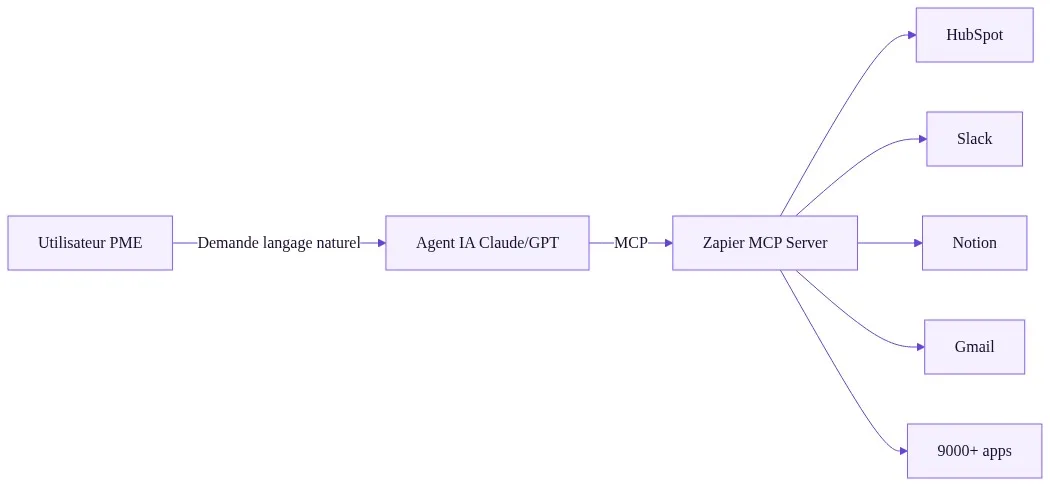
La différence fondamentale avec un agent conversationnel classique : l'agent MCP a des bras. Comme le résume CMOmag en août 2026, « Zapier MCP transforms AI assistants from advisors into operators capable of executing real marketing tasks across the tech stack ».
Étape 1 : Créer votre serveur Zapier MCP
Objectif : générer l'URL unique que votre agent IA utilisera pour dialoguer avec Zapier.
Connectez-vous à Zapier et rendez-vous sur mcp.zapier.com.
Cliquez sur « Create a new MCP server ». Donnez-lui un nom explicite type « Assistant-Ops-PME ».
Zapier génère une URL de type https://mcp.zapier.com/api/mcp/s/XXXX/sse. Copiez-la et gardez-la secrète : c'est l'équivalent d'un mot de passe.
Laissez la fenêtre ouverte, on va y ajouter des actions à l'étape 3.
Erreur fréquente à éviter : partager cette URL dans un Slack public ou un ticket support. Toute personne qui l'obtient peut piloter vos outils via l'agent. Traitez-la comme une clé API.
Étape 2 : Connecter votre agent IA (Claude ou ChatGPT)
Objectif : donner à votre modèle IA l'accès au serveur MCP créé.
Pour Claude Desktop :
Ouvrez Claude Desktop, allez dans Settings > Developer > Edit config.
Dans le fichier claude_desktop_config.json, ajoutez une entrée « mcpServers » avec l'URL Zapier obtenue à l'étape 1.
Sauvegardez et relancez Claude Desktop. Un petit icône outil apparaît en bas de la zone de chat : votre agent est connecté.
Pour ChatGPT (via GPT personnalisé) :
Dans ChatGPT, créez un nouveau GPT (Explore > Create).
Dans « Actions », importez le schéma OpenAPI fourni par Zapier MCP (disponible dans le dashboard MCP).
Ajoutez l'URL et l'authentification en Bearer Token.
Erreur fréquente à éviter : oublier de relancer complètement l'application après modification du fichier config. Le serveur MCP n'apparaît pas tant que Claude n'a pas été redémarré.
Étape 3 : Ajouter vos premières actions
Objectif : sélectionner quelles actions parmi les 30 000 disponibles votre agent peut exécuter. Principe clé : commencez petit.
Retournez sur le dashboard mcp.zapier.com, cliquez sur votre serveur.
« Add action » : recherchez par nom d'app (ex : HubSpot).
Sélectionnez une action précise : « Create Contact », « Update Deal Stage », « Send Slack Message to Channel ».
Pour chaque action, Zapier vous demande de préconfigurer certains champs (compte HubSpot cible, workspace Slack). Les champs laissés vides seront remplis par l'agent au moment de l'exécution.
Répétez pour 5 à 10 actions maximum dans un premier temps.
Erreur fréquente à éviter : ajouter 50 actions dès le départ. Plus l'agent a de choix, plus il se trompe. Un agent avec 8 actions bien nommées est plus fiable qu'un agent avec 40 actions floues.
Étape 4 : Tester en langage naturel
Objectif : valider que l'agent comprend vos demandes et déclenche les bonnes actions.
Retournez dans Claude ou ChatGPT.
Écrivez une demande simple : « Crée un contact HubSpot pour Jean Dupont, jean@exemple.fr, société Acme ».
L'agent doit vous demander confirmation avant d'exécuter (comportement par défaut sécurisé). Validez.
Vérifiez dans HubSpot que le contact est bien créé.
Enchaînez avec une demande combinée : « Crée le contact et envoie un message dans #sales sur Slack pour prévenir l'équipe ».
Erreur fréquente à éviter : formuler des demandes ambiguës du type « ajoute Jean dans le CRM ». Précisez toujours l'outil cible et les champs clés au démarrage. Vous pourrez raccourcir plus tard une fois que l'agent aura pris ses marques.
Étape 5 : Structurer les workflows multi-étapes
Objectif : passer d'actions isolées à de vrais workflows métiers.
Un agent MCP bien configuré peut chaîner 3 à 7 actions sur une seule demande. Exemple concret : « Un nouveau lead vient de signer, il s'appelle Marie Legrand chez BetaCorp, contact marie@betacorp.fr, deal à 12k€ ». L'agent peut alors :
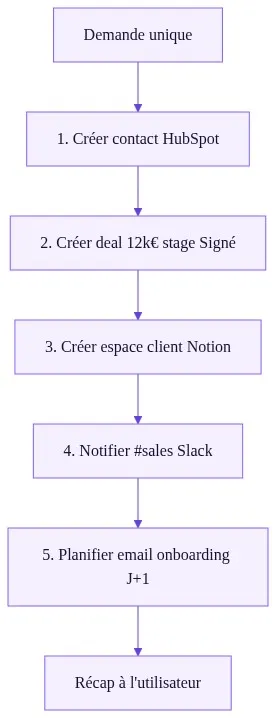
Dans les instructions système de votre GPT ou dans le prompt initial de Claude, décrivez le workflow attendu.
Nommez explicitement chaque étape et l'ordre.
Précisez les règles conditionnelles : « Si le deal est > 10k€, notifier aussi le directeur commercial ».
Erreur fréquente à éviter : demander à l'agent de « faire le nécessaire » sans lister les étapes. Il inventera un enchaînement plausible mais rarement le vôtre.
Étape 6 : Sécuriser et poser des garde-fous
Objectif : éviter les actions non voulues, surtout sur les outils critiques (facturation, mailing masse).
Confirmation obligatoire : dans les settings du serveur MCP, activez « Require confirmation before executing ». L'agent devra toujours valider avec l'humain avant d'agir.
Séparation des serveurs : créez un serveur MCP « lecture seule » (recherche contacts, consultation deals) et un serveur « écriture » distinct. Vous n'exposez le second qu'en cas de besoin.
Logs : Zapier logue toutes les exécutions MCP dans le dashboard. Auditez-les hebdomadairement les premières semaines.
Rotation de l'URL : régénérez l'URL du serveur MCP tous les 3 mois par précaution.
Cas d'usage concrets pour une PME
Cas d'usage | Actions chaînées | Gain estimé |
Onboarding client signé | HubSpot + Notion + Slack + Gmail | 20 min par client |
Qualification lead entrant | Enrichissement + score + assignation commercial | 15 min par lead |
Reporting hebdo commercial | Extraction HubSpot + synthèse + envoi Slack | 2h par semaine |
Traitement demande support | Ticket Zendesk + recherche historique + brouillon réponse | 10 min par ticket |
Publication contenu multi-canal | Rédaction + LinkedIn + Buffer + notification équipe | 30 min par post |
Pour aller plus loin sur la construction d'agents commerciaux dédiés, l'article HubSpot Agent Builder 2026 décrit une approche complémentaire native à HubSpot.
Erreurs fréquentes et dépannage
L'agent n'exécute pas l'action et invente une réponse
Cause classique : le serveur MCP n'est pas correctement connecté ou l'action n'a pas été ajoutée. Vérifiez l'icône outil dans Claude et testez avec une demande explicite du type « liste-moi les actions disponibles ».
« Authentication failed » sur HubSpot ou Slack
Le compte Zapier a perdu la connexion à l'app. Retournez dans Zapier > Apps > reconnectez le compte concerné. Cela arrive typiquement après un changement de mot de passe ou une expiration OAuth.
L'agent exécute mais rate un champ obligatoire
Retournez sur l'action dans mcp.zapier.com et préconfigurez le champ manquant avec une valeur par défaut, ou marquez-le explicitement comme « à demander à l'utilisateur ».
Latence de 10-20 secondes par action
Normal. Le tour de piste modèle IA > MCP > Zapier > API app > retour prend du temps. Sur des workflows de 5+ actions, prévenez vos utilisateurs que ce n'est pas de l'instantané. Pour des besoins temps réel, restez sur des scénarios Make classiques.
Le modèle refuse d'exécuter une action « pour raison de sécurité »
Claude notamment est prudent sur les actions à impact large (envoi masse, suppression). Reformulez en précisant le contexte professionnel et le scope limité, ou passez par une confirmation utilisateur explicite dans le prompt.
Pour aller plus loin
Une fois le socle en place, deux extensions naturelles :
Déclencher l'agent par événement, pas seulement par demande humaine. Un webhook, un email entrant, un formulaire rempli peuvent lancer l'agent avec un contexte pré-rempli. C'est le principe détaillé dans Zapier AI Agents 2026 : cas d'usage PME.
Ajouter la recherche web temps réel pour enrichir automatiquement les leads ou vérifier des infos avant action. L'approche est décrite dans Make AI Web Search & Agents Grid.
Zapier continue d'enrichir massivement son catalogue : selon l'annonce Zapier Community d'août 2026, 78 intégrations ont été mises à jour ce seul mois. Chaque nouvelle app enrichit mécaniquement le périmètre de vos agents MCP sans effort de votre part.
Si vous voulez qu'on regarde votre cas et qu'on définisse ensemble les 5-10 actions les plus impactantes pour votre PME, on propose des audits gratuits sur boommaker.io/audit-gratuit.
FAQ : Zapier MCP 2026 : Connecter vos Agents IA à 9 000 Apps PME
Qu'est-ce que Zapier MCP exactement ?
Zapier MCP est une implémentation du Model Context Protocol qui permet à un agent IA (Claude, ChatGPT, Gemini) d'exécuter des actions dans les 9 000 applications supportées par Zapier. Concrètement, vous obtenez une URL unique que vous branchez à votre modèle IA, et celui-ci peut alors créer un contact HubSpot, envoyer un Slack ou déclencher un workflow, sur simple demande en langage naturel.
Faut-il savoir coder pour utiliser Zapier MCP dans une PME ?
Non. La configuration passe par des interfaces graphiques sur Zapier et par un simple copier-coller d'URL dans Claude ou ChatGPT. La seule étape légèrement technique est l'édition du fichier de configuration de Claude Desktop, qui prend deux minutes en suivant la documentation. Aucune ligne de code Python ou JavaScript n'est nécessaire.
Combien coûte une configuration Zapier MCP pour une PME de 30 personnes ?
Comptez environ 49$/mois pour un plan Zapier Professional, plus 20$/mois par utilisateur pour Claude Pro ou ChatGPT Plus. Pour une équipe de 5 utilisateurs actifs de l'agent, le budget mensuel se situe entre 150 et 200 euros. À comparer aux 15 à 20 heures hebdomadaires typiquement récupérées sur les tâches back-office automatisées.
Quelle différence entre Zapier MCP et un Zap classique ?
Un Zap classique est déclenché par un événement précis (nouveau mail, formulaire rempli) et suit un chemin figé. Zapier MCP est piloté par un agent IA qui décide en temps réel quelle action déclencher selon la demande. Le Zap est un rail, MCP est un chauffeur intelligent. Les deux sont complémentaires : Zaps pour les processus répétitifs prévisibles, MCP pour les demandes ad hoc en langage naturel.
Zapier MCP est-il compatible RGPD pour une PME française ?
Zapier propose des options de résidence des données et un DPA signable pour les clients européens. Toutefois, les demandes passent par les modèles IA (Anthropic ou OpenAI, hébergés majoritairement aux États-Unis). Pour les données personnelles sensibles, il est recommandé d'anonymiser en amont ou de limiter le périmètre des actions MCP aux données non-critiques. Une analyse d'impact courte est conseillée avant déploiement à l'échelle.